Adobe baru-baru ini memperbarui aplikasi Photoshop dan merilis versi baru bernama Photoshop Beta, yang didukung oleh kecerdasan buatan (AI) dan memungkinkan Kita mengedit gambar menggunakan perintah.
Ini adalah kabar baik bagi pengguna Photoshop yang masih dalam daftar tunggu untuk Adobe Firefly. Dalam panduan ini, aku akan memandu Kita tentang cara mengunduh dan menginstal Adobe Photoshop yang didukung oleh AI dan memberi Kita gambaran tentang apa yang bisa dilakukannya.
Menginstal Photoshop dengan AI
Langkah 1
Pertama, buka aplikasi Creative Cloud dan periksa apakah ada pembaruan. Jika ada pembaruan yang diperlukan untuk aplikasi Creative Cloud, lakukan pembaruan terlebih dahulu.

Langkah 2
Di halaman utama, kemungkinan Kita akan melihat tulisan “Transformasi ajaib gambar dengan AI.” Klik padanya.

Langkah 3
Selanjutnya, Kita akan melihat tulisan “Photoshop (Beta).” Klik “Instal.” Proses ini mungkin memakan waktu, tergantung pada kecepatan koneksi internet Kita.

Seni AI Generatif dengan Photoshop
Langkah 1
Setelah proses instalasi selesai, aplikasi Photoshop (Beta) yang terpisah akan tersedia di komputer Kita. Mari kita mulai dan lihat apa yang bisa dilakukannya.
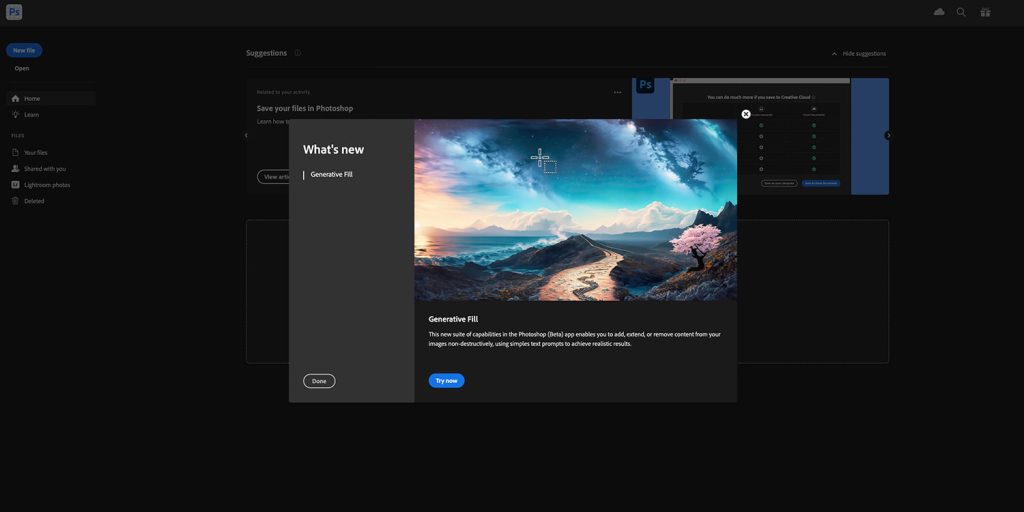
Langkah 2
Seret gambar ke area kerja dan gunakan Alat Lasso untuk memilih area, seperti yang ditunjukkan di bawah ini.

Langkah 3
Klik “Generative Fill,” ketikkan deskripsi (seperti perintah), dan tekan “Generate.” Jika Kita tidak melihat opsi ini dengan alasan tertentu, Kita juga dapat menemukannya dengan pergi ke “Windows” > “Contextual Text Bar.”

Langkah 4
Dengan deskripsi atau perintah “beruang cokelat besar sedang duduk,” inilah yang bisa kita buat.

Langkah 5
Fitur “Generative Fill” juga berfungsi tanpa memasukkan deskripsi. Bayangkan Kita memiliki gambar dengan sisi kosong di sebelah kiri dan kanan.

Langkah 6
Pilih Alat Rectangular Marquee.

Langkah 7
Pilih area di sebelah kiri, seperti yang ditunjukkan, lalu klik “Generative Fill” > “Generate” tanpa memberikan deskripsi.

Langkah 8
Photoshop akan menganalisis gambar dan mengisi sisi kiri sesuai dengan itu. Keren, bukan?

Di tutorial ini kita hanya mengupas secara singkat saja dalam hal apa yang bisa dilakukan oleh Photoshop terbaru yang didukung oleh AI. Sekarang, mari bersenang-senang dengannya!